

 搜索
搜索

 登入
登入
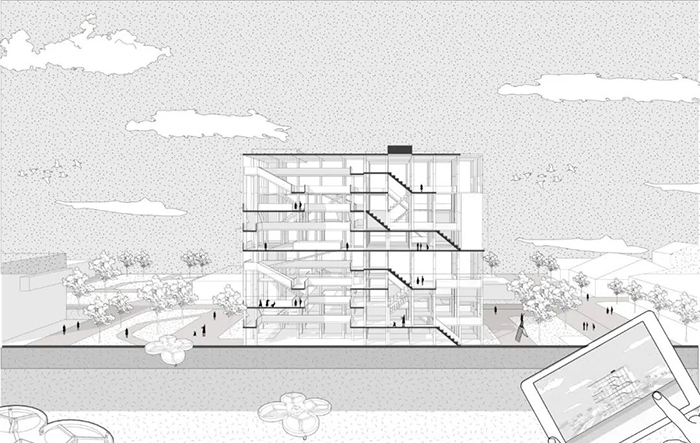
制图教室 | 黑白线稿也有高级美,教你快速上手一款线稿风建筑剖面图
 制图教室 / 建筑设计 / 2023-12-01 17:53:06

叮叮叮!制图教室喊你上课啦~还是每周一,熟悉的时间,熟悉的配方,制图教室与大家如期相会。
线稿风图纸在建筑效果表达中十分常见,这种风格图纸不需要考虑光影和材质,直接用纯线稿做底图再配合一些纹理装饰和文字说明就可以输出一张比较出彩的图纸。线稿风格图纸更加方便快捷但同时也对模型的细致程度黑白灰的运用比例要求更高,一不小心就会重点模糊、图面脏乱。
这次就为大家带来一期线稿风建筑剖透视图。
SU导出线稿、阴影图
首先我们打开su模型。这里我们已经提前建立好了场景,建筑的剖切位置也已设置好,如果是在自己的项目模型中直接运用su自带的剖切工具,选好建筑的合适角度和位置进行剖切即可。
首先我们准备导出线稿图,我们在导出前需要模型调整成消隐模式。
然后我们在上方菜单栏中找到视图选项-边线类型,将里面的边线和轮廓线全都勾选上。
然后就可以导出图纸了,我们找到文件-导出-二维图形。
这里的保存格式我们选择Pdf格式,然后点击导出就可以了。
接下来我们再导出阴影图,首先我们在右侧面板找到阴影面板,打开阴影开关,通过调节时间与日期来控制阴影的大小,调整好后我们再找到视图-边线类型,将里边的边线和轮廓线再取消勾选。
然后就可以导出图纸了,还是点击文件-导出-二维图形。这里的保存格式我们选择PNG格式。
接着我们再点击开下面的选项设置,我们将里面的使用视图大小取消勾选,然后将宽度设为5000像素,下面选项里面的消除锯齿和透明背景也都勾选上。
AI调整线型、替换剖面颜色
这一步我们来到AI操作部分,我们将刚才导出的线稿图直接拖到AI画面当中。
首先我们先调整下线稿的线形粗细,我们全选线稿,然后在右侧找到描边面板,将粗细改为0.1pt。
接着我们统一改一下剖面位置的填充颜色,这里我们改成一个深灰色,首先用直接选择工具选中一块填充的剖面色块,然后我们找到菜单栏中的选择-相同-填充颜色,这样就可以选中全部的剖面色块了。
然后我们找到吸管工具,吸取下参考图的颜色。
接着我们用直线工具,在地平线部分加一条厚的剖断线来表示地面的剖切位置,这里的粗细我们设置为20pt。
然后颜色还是改为一个深灰色。
填充颜色和纹理
接下来我们给画面填充一些颜色和纹理,使其画面更加丰富。
首先我们先给画面填充一些颜色,我们全选线稿,然后在左侧工具栏中找到实时上色工具。
然后我们点击下画面,这样就可以进行上色了。
接着我们找到吸管工具,吸取下旁边参考图的颜色。
然后用实时上色工具在道路部分进行填充。
填充好后我们再给其他绿地部分添加一个图案纹理,首先按我们在右侧色板面板中找到左下角的色板库,找到里面的图案-基本图形-纹理。
在里面选择一个合适的图案纹理。
这里的纹理图案我们感觉有些小,我们可以手动调节一下它的大小,我们在右侧色板面板中找到刚才使用的图案纹理,然后双击它,这样就进入到图案的编辑界面。
首席按我们先将图案选项中的份数改为1*1。
然后我们将它的宽度和高度都设为100mm。
接着我们用选择工具将原本的图案缩放到与设定方框大小一致。
没问题我们直接点击上边的“完成”就可以了,然后我们看下效果。
接着我们再把其他区域也填充上纹理。
然后我们再给下面剖断线位置的地面部分再填充一个纹理,这里首先我们需要用到矩形工具先画出一个方框。
然后我们再填充自己想要的纹理图案。
接着我们再给天空部分填充一个纹理材质。
这里我们需要将建筑线稿露出来将纹理放在建筑背后,我们可以在再画一个矩形,这个矩形是跟建筑大小一样的。
画好后我们给他填充一个白色。
接着我们将线稿图层拖到两个矩形图层的上面,这样就有了遮挡关系。
然后我们感觉纹理图案单调的画我们可以在此基础上再给它填充一个色块来进行丰富。
下面的剖断层也可以同样操作,这里我们将色块矩形的不透明度进行降低,做出不同断层的层次效果。
添加投影和配景
首先我们将su导出的投影图拖到画面当中,将它与画面对齐。
然后我们投影图层的图层模式改为正片叠底,不透明度也进行降低。
接下来我们给画面添加一些配景素材,首先我们给天空部分添加一些云彩素材丰富下天空,这里找到我们准备好的云彩素材,我们直接将它拖到画面当中。
这里我们可以多放几个不同样式的云彩。
添加好后我们再在地面的绿地部分添加一些树木素材,丰富下地面。
接着我们准备导出图纸,再进入ps进行下一步的操作,首先我们找到文件-导出-导出为,这里我们选择jpg格式。
然后分辨率我们设为300。
接下来我们来到ps环节,我们继续给环境添加一些人物的配景素材,这里我们选用妹岛风小人素材。
然后我们在天空部分可以添加一些大雁的素材。
最后我们在画面的左下,右下角添加一些无人机和框景素材丰富画面角落,在添加无人机的时候要注意前后物体的大小和透视关系。
这样一张简洁而又高级的线稿风建筑剖透视就完成了!
♥ 福利时间 ♥
即可获得相关素材
快来领取吧!
教程讲完了,还是我们的老规矩,大家有任何想说的,都可以在评论区给我们留言。有任何问题,可以通过我们制图教室的负责人加入我们的制图教室交流群,大家一起快乐地学习进步吧~
制图交流群
如遇群满,可以添加客服微信咨询~
声明:本文所用作品图纸源自网络
设计相关版权归原作者所有
LAC空间学社仅对图纸表达提供相关解读教程
教程版权归我方所有
原创作品,转载请与我们联系



 搜索
搜索
 清空记录
清空记录